



見に来てくれてありがとう!スマホで簡単に可愛く加工する方法をまとめたよ。

背景が白くなっちゃう時や、保存できない時の解決法も教えるね!
最初に確認!使うブラウザについて

ボタンを押しても反応しないし、長押ししても保存メニューが出てこないよ…どうして?

それは、インスタやLINEの中からサイトを開いているからかも!
素材を保存するには、Safari(サファリ)かChrome(クローム)で開く必要があるんだ。
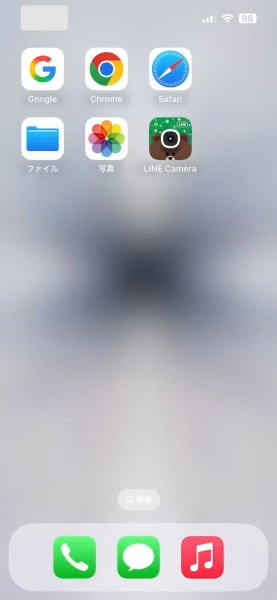
このアイコンたちを覚えておいてね!(画像タップで大きくみれるよ)

左上のGマークはGoogleアプリ(検索専用)です。
上の段にある真ん中と右がブラウザアプリです。
ブラウザアプリはいろいろありますが、当サイトでオススメするのはSafariかChromeです。この2つのアプリなら迷わずに使えます。
Androidの場合はChromeを使ってね。
iPhoneの設定を確認!透過されない?

背景が白くなってて、透過されてないんだけど!!

それはiPhoneの設定に原因があるよ。
解説するね。
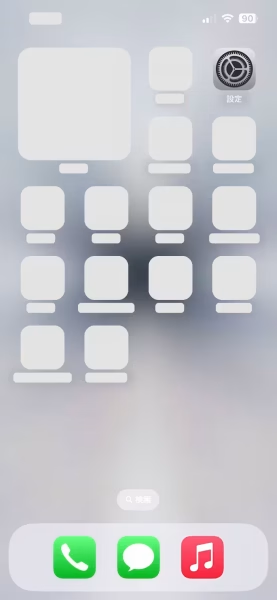

『設定』を開いてください。
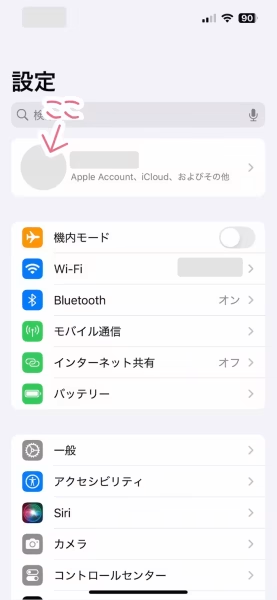

アカウント情報を編集します。
上の画像はタップすると大きく表示して確認できるよ。
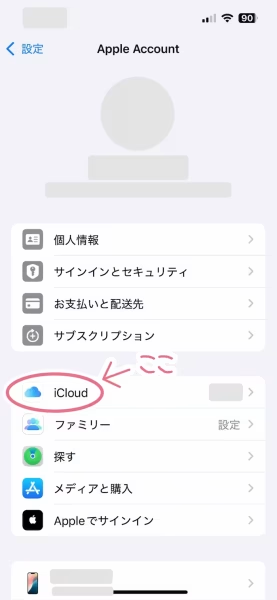

ここからは力業です!
iPhoneで透過素材が保存できない原因はiPhoneとiCloudのお節介機能にあります。
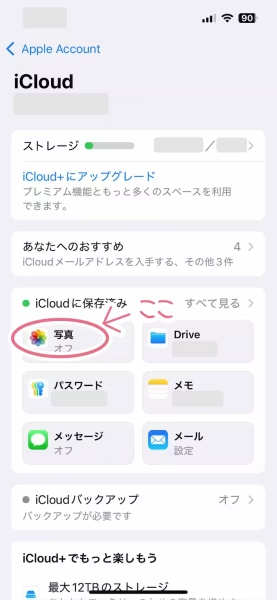

お節介機能を回避する方法その1は、写真をiCloudに保存しない設定にすること。
でも、ストレージがいっぱいになるかも?写真を沢山撮影する人は、その都度設定変更をするしかないかも?
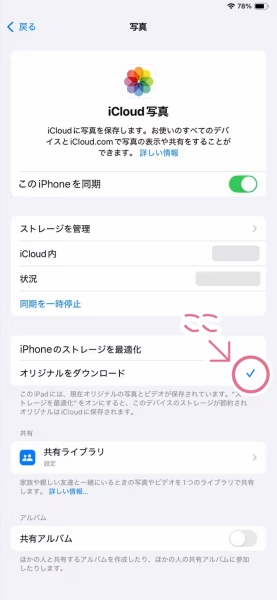
その2は、『オリジナルをダウンロード』にチェックを入れてください。
ギガやストレージを自動的に節約してくれるお節介な機能のおかげで、iPhoneは透過素材の扱いが難しいです。

この情報もiOSのバージョンアップで急に変更になるかも。
詳しい人に教わる!!
これが一番です。

チャッピーやGeminiなどのAIに聞くのも良いよ。
『iPhoneでダウンロードした透過png画像の背景が白くなります。どうしたら良いですか?』と聞いてください。
私は上手くいかない時はAIの利用をお勧めします。
ダウンロードと保存先
最初に確認!使っているアプリ
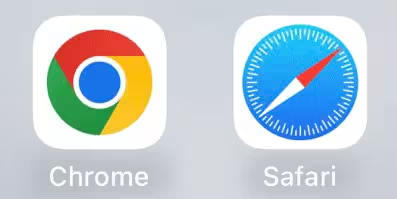
保存する前に、自分がどのアプリを使っているかチェックしてね!SafariかChromeで開くのがおすすめだよ。
長押しでダウンロード【推奨】

簡単でおすすめなのは長押しでダウンロードだよ
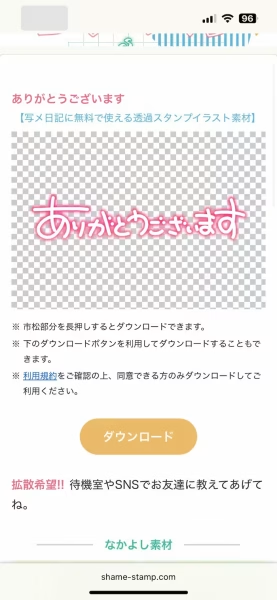
グレーと白の市松模様になっている部分を長押ししてね。

iPhoneでは文字の上を長押しすると、Live Text機能が働いてウザいよ。
その対策で余白を多めにとっています。
市松のエリア内ならどこを長押ししても反応するように工夫しました。
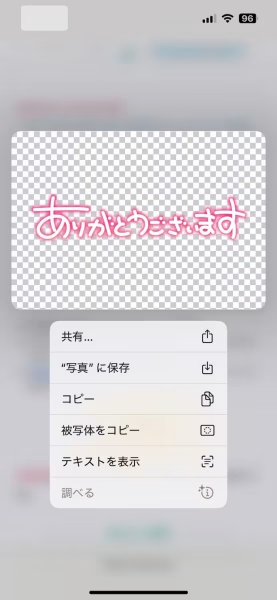
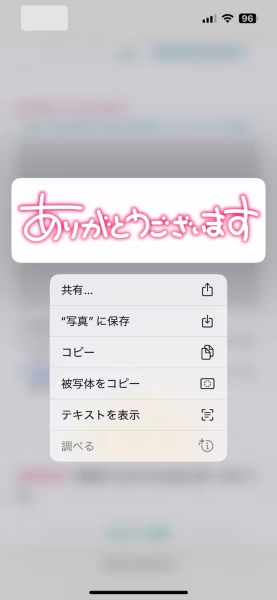
その結果、長押しした場所によって背景が市松の場合と、白の場合ができてしまいました。
どちらもちゃんと透過画像です。
安心してください。透けてますよ。

このまま『”写真”に保存』をタップすれば、写真に保存されます。
上のアイコンを探してね。
ボタンからダウンロード

カレンダーはダウンロードボタンしかないよ・・・。
ダウンロードボタンの使い方を解説するね。
SafariとChromeでちょっとやり方が違うよ。
Safariの場合
ダウンロードできたのに素材が見つからないよー

SafariとChromeで保存される場所が違います。

最初にSafariの場合を説明するね。
画像はタップすると拡大できるよ。
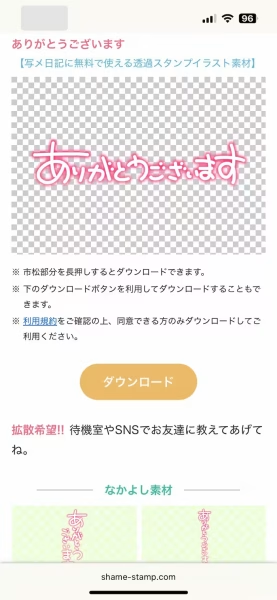
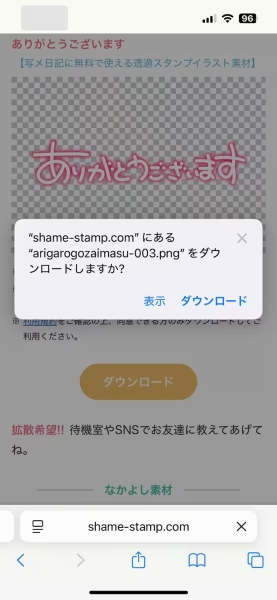
ダウンロードボタンをタップすると、右側の画面になります。
ダウンロードをタップしてね。
まだダウンロードできていません!!
赤丸で囲った部分をタップしてください。
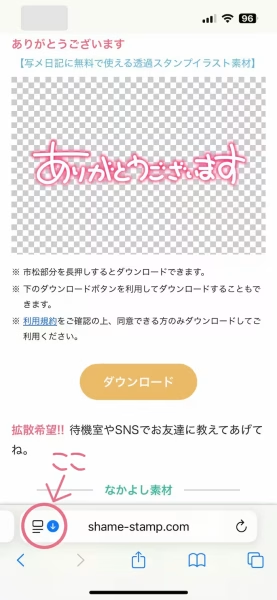

下の画面の『完了』をタップして初めてダウンロード完了です
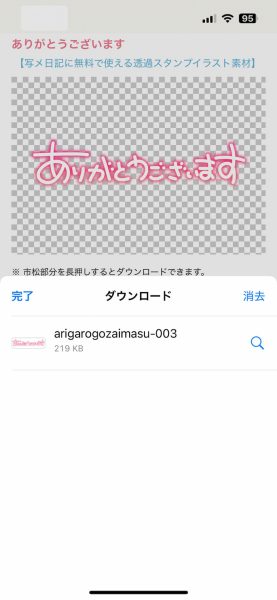
この画面の『消去』をタップしておくと、ダウンロード履歴が消せるよ。
素材はファイルアプリに保存されます。
素材をファイルアプリから写真アプリに移動しておいた方がいいよ。
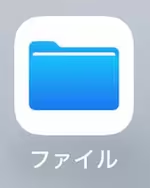
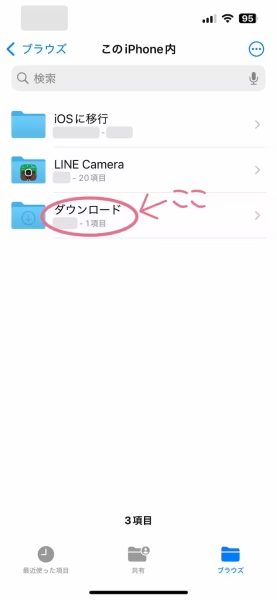
ファイルアプリを開いて、『ダウンロード』フォルダの中を見て。
『ダウンロード』をタップしてね。
ダウンロードした素材をタップ。
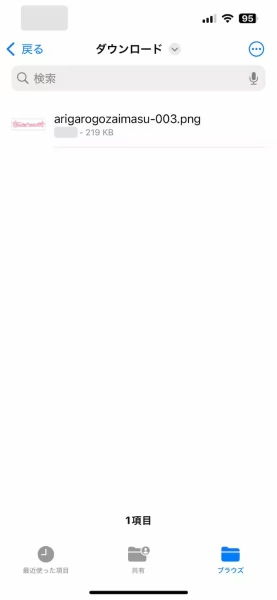
素材が全画面表示されるので、素材をタップ。

素材をタップすると背景が白くなります。
左下の矢印マークをタップします。
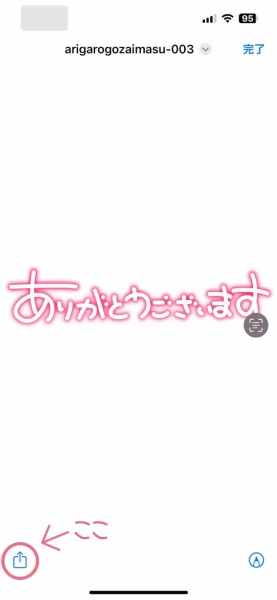
次の画面になったら『画像を保存』をタップすると写真アプリに素材が保存されます。
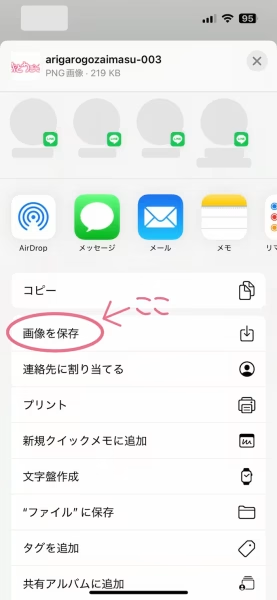
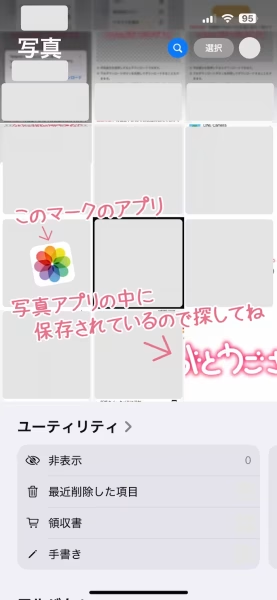
こうして移動しておくと加工アプリで迷わず素材が使えるよ。
Chromeの場合

Chromeを使っている場合はこちらになります。
画像はタップすると拡大できます。
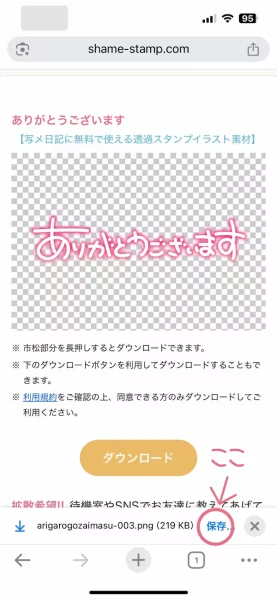

Chromeの場合は、ダウンロードボタンを押すとそのまま画面下に『保存』ボタンがあらわれます。『保存』をタップしてください。
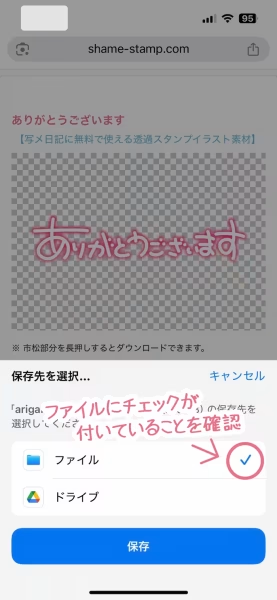
『ファイル』アプリにチェックが入っていることを確認して『保存』をタップしてね。
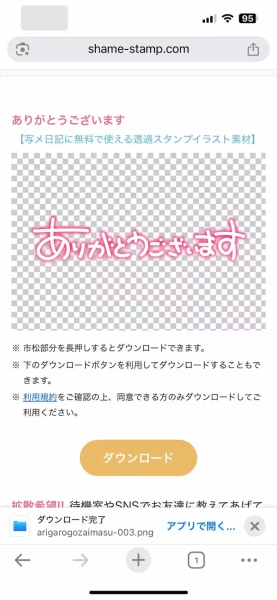
Chromeの場合はこれでダウンロード完了です。
素材は『ファイル』アプリ内の『Chrome』フォルダの中にあります。
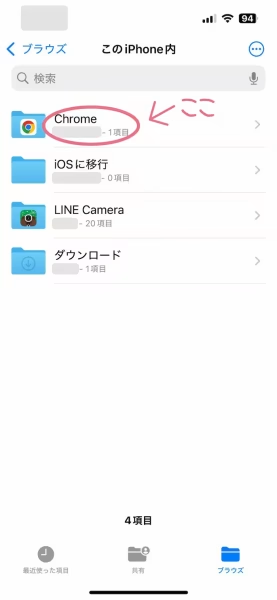
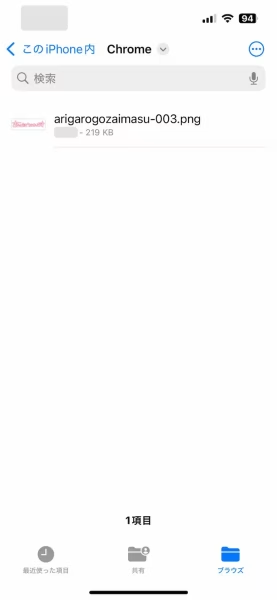
Chromeの場合もSafariと同じように素材を『写真』アプリに移動しておくと便利だよ。
やり方はSafariと同じです。
LINE Cameraで加工

加工ができるアプリはいろいろあるけど、初心者にはLINE Cameraがおすすめね。

LINE Cameraを立ち上げたらアルバムを開いてください。
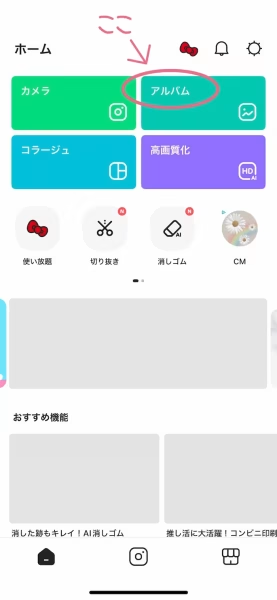
アルバムから加工する写真を選んだら、下のツールバーからスタンプを挿入する機能を選びます。
説明用スクショ画像はタップすると拡大表示できます。直接書き込みをしてあるので参考にしてね。
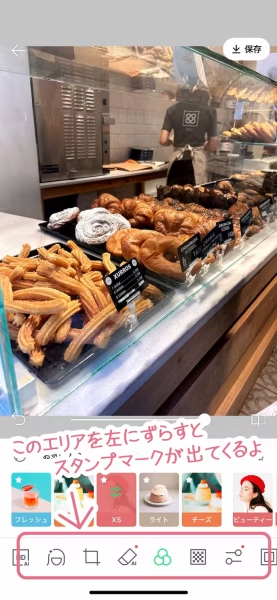
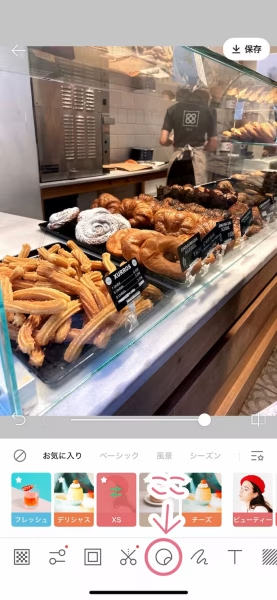
スタンプを挿入する機能を選んだら、次にオリジナルスタンプを挿入する機能を選びます。
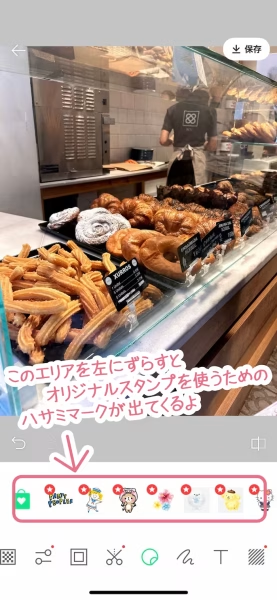
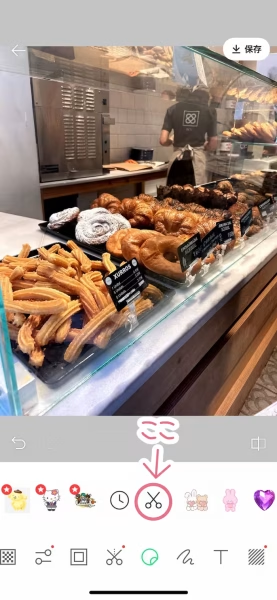
『写真を切り抜いてオリジナルスタンプを作ってみよう!』をタップして、ダウンロードした素材を選択します。
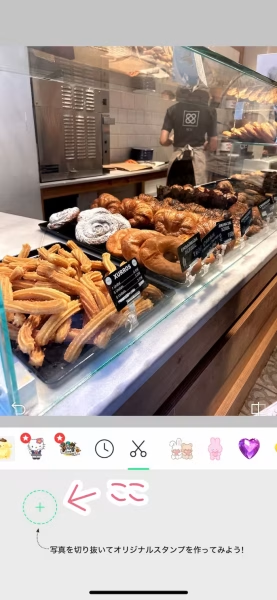
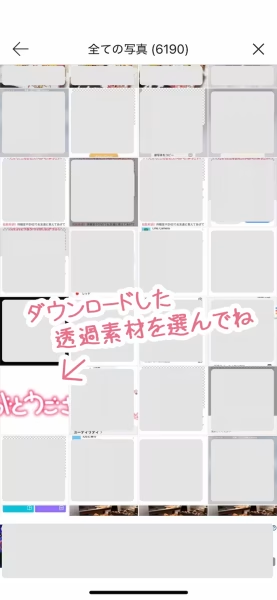
一覧から素材をタップすると下の画面になります。
『選択』をタップしてください。
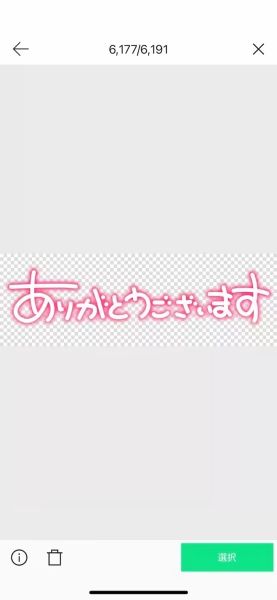
これからオリジナルスタンプを作っていきます。
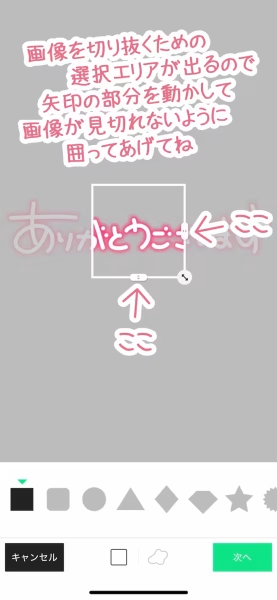
写メ日記のスタンプで配布している素材は、真四角に切り抜けるようになっています。
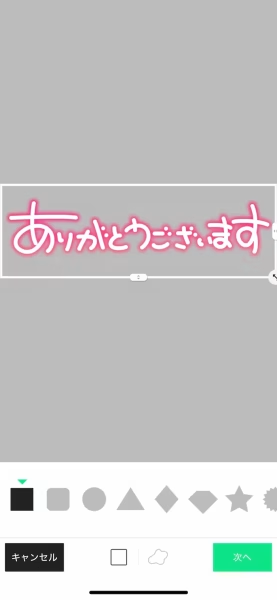
シャドーがかかっている素材は見切れないように気をつけてね。
切り抜きやすいように余白を持たせています。横幅いっぱいに切り抜いて大丈夫だよ。
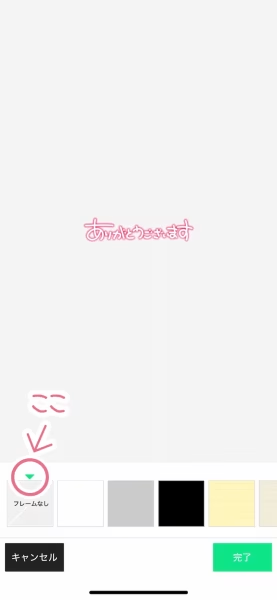
切り抜きが終わったら、『フレームなし』が選択されていることを確認して『完了』ボタンをタップします。
ここからは写真に素材を配置していくよ
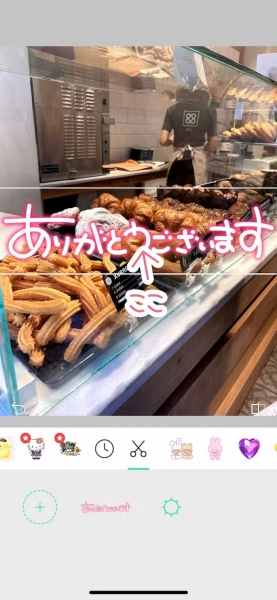
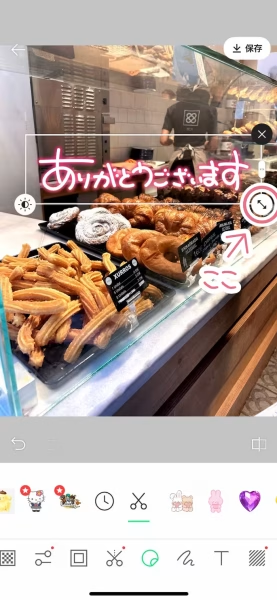
スタンプ素材の部分をタップすると、拡大縮小マークがあらわれます。
大きさを調整して好きな位置に配置しよう。斜めに配置することもできるよ。
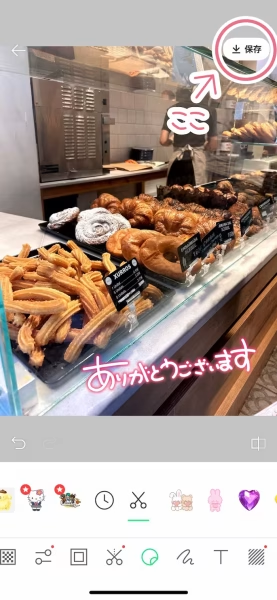
出来上がったら保存をします。
これで完成です。
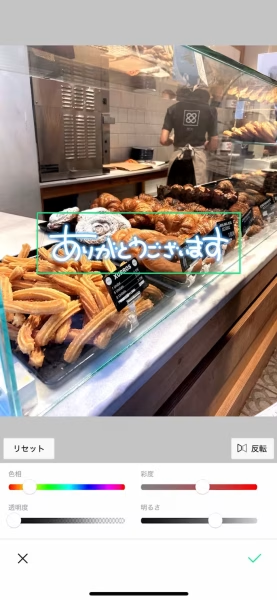
写メ日記のスタンプでは、色変更に対応している素材も多数あります。
ここからは色の変更の仕方を解説するね。
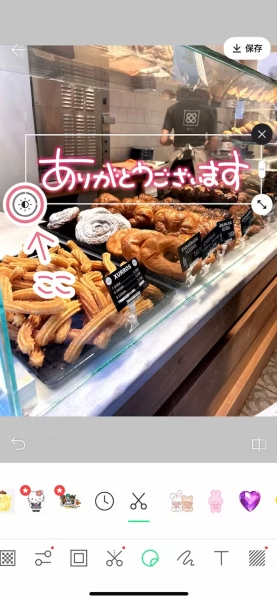
スタンプをタップして、枠の左下のマークをタップします。
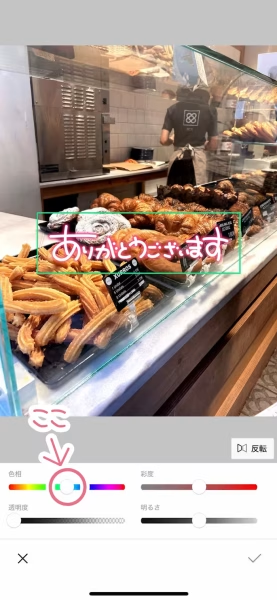
色調調整パレットが開きます。『色相』のスライダーを調整するだけで色を変えられるよ。
Andoroidスマホでは

次はAndroidスマホでの使い方ね。
それがさぁ、Aindroidの場合は説明することがないんだよね。
は?
どゆうこと?
Androidは以外と何も気にせず簡単にできちゃうんだよね。
たぶん分からない事ってないと思う。

iPhoneよりもラクってこと?
Androidは素直に使えるんだよねぇ。

じゃぁ、Androidユーザーで分からないことが出てきてたらどうすればよいの!?
その場合は、Google社製AIのGeminiに聞いてね。
えっ!?
AIに丸投げ!?
実際アプリやOSのアップデートでやり方がいきなり変わることがあります。
分からないことは、その都度チャッピーやGeminiなどのAIに聞くのが一番早くて正確です。
まぁ、ある意味正論。
困ったらAIに聞いてみよう。